
Neuerungen Juni 2026

Aktualisiert: 23. Juni
Mehrere Neuerungen erleichtern euch die tägliche Arbeit:
Diktierfunktion im Journal
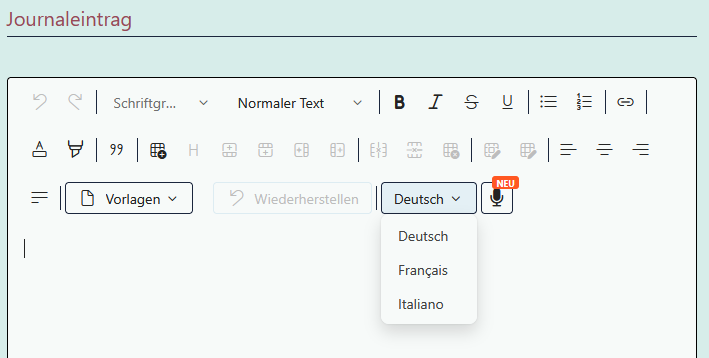
Direkt im Journal steht euch jetzt eine integrierte Diktierfunktion zur Verfügung. Statt zu tippen könnt ihr eure Einträge einfach einsprechen. Das spart Zeit und ist besonders praktisch unterwegs. Die Diktierfunktion unterstützt aktuell folgende Sprachen: Deutsch (inkl. Schweizerdeutsch), Französisch und Italienisch.
So verwendest du die Diktierfunktion: Öffne das Journal in der App. Klicke auf das Mikrofon-Symbol im Eingabefeld. Wähle deine Sprache aus und beginne zu sprechen. Der Text wird automatisch in das Journalfeld übertragen und kann danach noch bearbeitet und gespeichert werden.
Tipp: Auch Schweizerdeutsch wird erkannt. Für beste Ergebnisse empfehlen wir, deutlich und in normalem Sprechtempo zu diktieren. Besonders komfortabel ist die Diktierfunktion auf dem Handy oder Tablet. Einfach über den Browser einloggen und schon lässt sich der Journaleintrag bequem per Sprache erfassen, ohne eine App installieren zu müssen. Auch Schweizerdeutsch wird erkannt. Für beste Ergebnisse empfehlen wir, deutlich und in normalem Sprechtempo zu diktieren.
Hinweis zur Nutzung: Pro Monat kann die Diktierfunktion für 60 Minuten genutzt werden, danach kostet es CHF 5.– pro User/Monat.
Anhänge per Drag&Drop in Ordner ablegen
Das Verwalten von Anhängen ist jetzt deutlich komfortabler: Dateien können direkt per Drag&Drop einem Ordner zugewiesen werden und werden anschliessend automatisch hochgeladen.
Was ist neu: Anhänge können nun in verschiedene Ordner abgelegt werden, um sie besser zu organisieren. Eine Datei lässt sich einfach auf den gewünschten Ordner ziehen und der Upload startet automatisch. Administrator:innen können zudem Ordnervorlagen erstellen, die als Standard für alle Nutzenden gelten.
So legst du einen Anhang per Drag&Drop ab: Öffne den Bereich Anhänge und wähle den gewünschten Zielordner aus. Ziehe die gewünschte Datei aus deinem Datei-Explorer direkt auf den Ordner in der App. Sobald du die Datei loslässt, wird sie dem Ordner zugewiesen und automatisch hochgeladen.
Hinweis: Nur Administrator:innen können Ordnervorlagen anlegen oder die Ordnerstruktur verändern. Bei Fragen zur Konfiguration wende dich an deine Admin-Person.

Fallübersicht: Neue Spalten
Für eine bessere Übersicht über alle Fälle haben wir drei neue Felder ergänzt, die du in der Fallübersicht einblenden kannst: Anzahl Journaleinträge, Total Zeit (Min.) und Tage seit Aktiv.
So blendest du die neuen Spalten ein: Gehe in der Navigation auf Fälle. Klicke neben dem Suchfeld auf Spaltenauswahl. Scrolle in der Liste ganz nach unten, dort findest du die drei neuen Felder. Aktiviere die gewünschten Spalten und bestätige deine Auswahl.
Hinweis: Die Spaltenauswahl ist individuell. Jede Person kann selbst entscheiden, welche Felder sie in ihrer Fallübersicht anzeigen möchte.

Einzelne Fälle im Export auswählen
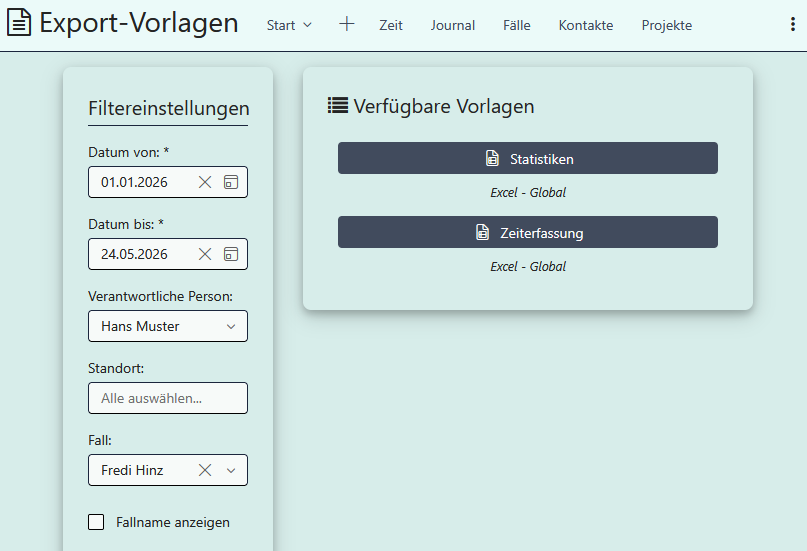
Neu können beim Exportieren von Statistiken einzelne Fälle gezielt ausgewählt werden. So lassen sich Exporte noch gezielter auf einen bestimmten Fall einschränken.
Funktion aktivieren: Die Funktion wird von Administrator:innen unter Administration, Admin-Einstellungen aktiviert. Im Abschnitt Statistiken gibt es die Option «Fall-Filter in Export-Vorlagen anzeigen». Sobald diese aktiviert ist, erscheint im Export-Vorlagen-Formular ein Filter, mit dem ein bestimmter Fall ausgewählt werden kann.
Export mit Fallauswahl durchführen: Gehe zu Administration, Statistiken exportieren. Sofern die Funktion aktiviert ist, wird ein zusätzliches Filterfeld angezeigt, in dem du den gewünschten Fall auswählen kannst. Starte anschliessend den Export wie gewohnt.
SSO-Integration
Die App unterstützt neu die Anmeldung über einen zentralen Identity Provider (Single Sign-On). Für die Einrichtung sind einige technische Voraussetzungen nötig. Bitte meldet euch direkt bei uns, wir begleiten euch gerne durch die Konfiguration.
Tagessoll-Schaltfläche ausblenden
Die Schaltfläche «Tagessoll eintragen» im Zeiteintrag-Formular kann neu ausgeblendet werden. So lässt sich die Zeiterfassung im Journal schlanker gestalten, wenn diese Funktion nicht benötigt wird.
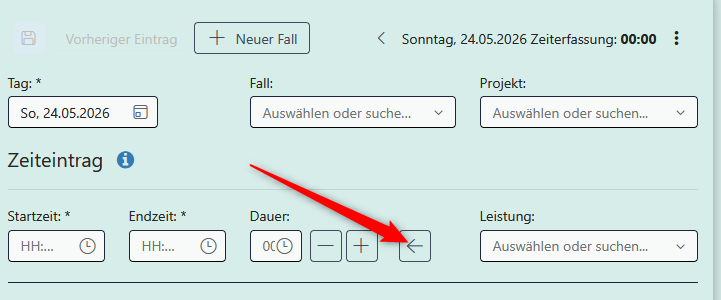
Einstellung anpassen: Gehe zu Administration, Einstellungen. Suche die Option «Tagessoll-Schaltfläche anzeigen». Wenn die Option aktiviert ist, wird die Schaltfläche im Zeiteintrag-Formular angezeigt. Wird sie deaktiviert, verschwindet die Schaltfläche. Jede Person kann diese Einstellung individuell für sich überschreiben.
Fall-Einsicht fürs Team der gleichen Organisation
Sobald du einen neuen Fall eröffnest, wird er dir automatisch als fallführende Person zugeordnet. Um bei Ausfällen und Stellvertretungen trotzdem auf einen Fall einer Kollegin oder eines Kollegen im gleichen Standort zugreifen zu können, haben wir eine neue Funktion eingeführt.
Einrichtung durch die Administration
Damit die Namenssuche innerhalb eines Standorts funktioniert, muss die Funktion zuerst von einer Admin-Person freigeschaltet werden. Gehe dazu auf Administration, Admin-Einstellungen und aktiviere die Option «Fallname-Suchbarkeit: Checkbox in Falldetails anzeigen». Sobald diese Option aktiv ist, erscheint in den Falldetails eine Checkbox, mit der die fallführende Person festlegen kann, ob der Fallname für andere Anwendende derselben Schule suchbar ist. Zusätzlich kann unter «Fallname-Suchbarkeit: Standard-Wert der Checkbox» festgelegt werden, ob die Suchbarkeit bei neuen Fällen standardmässig aktiviert ist. Organisationen, die die Namenssuche generell zulassen möchten, können diesen Wert aktivieren, sodass keine manuelle Freigabe pro Fall notwendig ist.
Rechtlicher Hinweis: Je nach Organisation können unterschiedliche rechtliche Voraussetzungen gelten, beispielsweise in Bezug auf den Datenschutz oder die Schweigepflicht. Wir empfehlen, die Nutzung dieser Funktion mit den zuständigen Stellen abzuklären, bevor sie aktiviert wird.
Wer darf die Falldaten einsehen?
Mit aktivierter Suchbarkeit: Alle Personen im gleichen Standort können im Menü Fälle nach dem Vor- und Nachnamen suchen. Bei Übereinstimmung wird der Fall angezeigt und kann bei Bedarf neu zugeordnet werden. Ohne aktivierter Suchbarkeit: Nur die fallführende Person hat Zugriff und Einsicht in die Akte. Der Name erscheint bei anderen Teammitgliedern nicht im Suchfeld und der Fall kann nicht neu zugeordnet werden.
Bitte beachte: Die Suche funktioniert ausschliesslich innerhalb des gleichen Standorts. Ist die zuständige Person einem anderen Standort zugeordnet, muss zuerst die Standortzuteilung angepasst werden.
Zugriff zur Fallakte bei Abwesenheit
Gehe im Menü auf Fälle und gib im Suchfeld den Vor- und Nachnamen ein. Der Name muss genau übereinstimmen. Bei Übereinstimmung wird automatisch der Fall angezeigt. Klicke unter dem Fall auf Zuweisen. Erst wenn der Fall zugewiesen ist, hast du Zugriff auf die Fall-Details.

Nachfolgend die Änderungen vom Mai 2026
KI-Zusammenfassungen: Ab sofort nur noch lokal
Die KI-Zusammenfassung erfolgt neu ausschliesslich auf unserem Server in Zürich.
Deine Daten verlassen diesen Standort zu keinem Zeitpunkt. Sie werden weder
dauerhaft gespeichert noch dazu verwendet, die Modelle zu trainieren. Zum Artikel.
Verbesserungen bei der Start- und Endzeit-Erfassung
Seit 2026 berechnet die Zeiterfassung Stunden automatisch über eine Kommen-Gehen-Funktion. Um flexibel zu bleiben, gibt es nun zwei Varianten: Entweder du erfasst Anwesenheit und Leistungen getrennt, oder das Ein- und Ausstempeln zählt als Arbeitszeit, während bei Terminen z.B. nur die reine Gesprächszeit notiert wird. Alle Infos dazu in diesem Beitrag.
Projektarten flexibel anpassbar
Du kannst die Projektarten ab sofort selbst ändern. Als Admin findest du diese Funktion in den Admin-Einstellungen unter dem Punkt Projektart. Dort lassen sich die Werte einfach durch Kommas getrennt anpassen. Neu können dort auch Klassen sowie im DossierManager Bereiche oder Einheiten hinzugefügt werden. Im Gegensatz zu den Fällen ist eine Mehrfachauswahl möglich.
Neues Zahlenfeld bei den Labels
Ab sofort ist es möglich, zum Beispiel die Anzahl der Teilnehmenden bei einem Angebot zu erfassen. Alle Personen, die mit dem Modul Labeling arbeiten, finden diese Funktion unter: Administration → Einstellungen Journal / Zeiteintrag Dort gibt es ganz unten den neuen Punkt Einstellungen Zahlenfeld.
Journaleinträge anheften
Beim Speichern eines Journaleintrages kann dieser angeheftet werden. Dadurch erscheint der Eintrag ganz oben in der Übersicht. Klicke dazu beim Speichern im Journal auf das Stecknadel Symbol (den Pin).
Dieser Eintrag bleibt unabhängig vom Datum an der obersten Stelle stehen. Die Markierung kann durch einen erneuten Klick wieder entfernt werden.


Kommentare