
Ordnerstruktur bei den Anhängen

Aktualisiert: 4. Mai
Wir haben die Verwaltung der Anhänge neu strukturiert. Dir stehen nun folgende Funktionen zur Verfügung:
Ordner erstellen: Klicke einfach auf die Schaltfläche „Neuer Ordner“.
Dateien verschieben: Wähle die Datei aus und klicke auf „Verschieben nach“.
Dateien umbenennen: Klicke bei der entsprechenden Datei auf „Umbenennen“.
Dateien löschen: Nutze die Option „Löschen“ direkt bei der Datei.
Ansicht ändern: Klicke auf das Symbol mit den vier Kästchen unter dem Suchfeld.
Ansicht zurücksetzen: Klicke auf die zwei Pfeile, die übereinander stehen.
Suchen: Den Suchbegriff im Suchfeld eingeben
Zudem können die Admins eine Vorlage für die Ordnerstruktur hinterlegen. Mehr dazu am Ende des Artikels.

Ordnerstruktur bei den Anhängen – für Administratoren
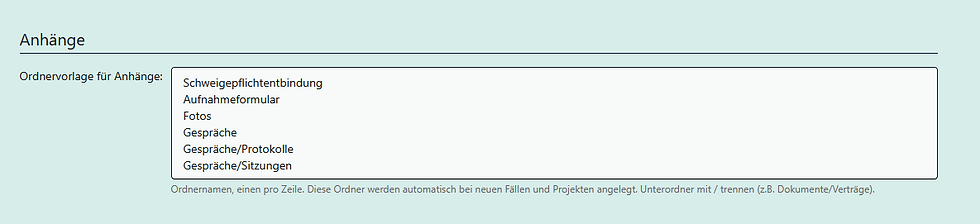
Als Administrator kannst du eine Ordnervorlage definieren, die automatisch bei neuen Fällen und Projekten angelegt wird. So haben alle Anwendenden von Anfang an eine einheitliche Ablagestruktur.
Ordnervorlage einrichten
Navigiere zu Administration → Admin-Einstellungen, Abschnitt Anhänge. Trage die gewünschten Ordnernamen ein – einen pro Zeile. Unterordner werden mit / getrennt.
Vorlage auf bestehende Fälle anwenden
Bei bestehenden Fällen kannst du die Vorlage nachträglich anwenden: Anhänge öffnen → „Ordnervorlage anwenden" klicken.
Dies sieht dann so aus:


Kommentare